

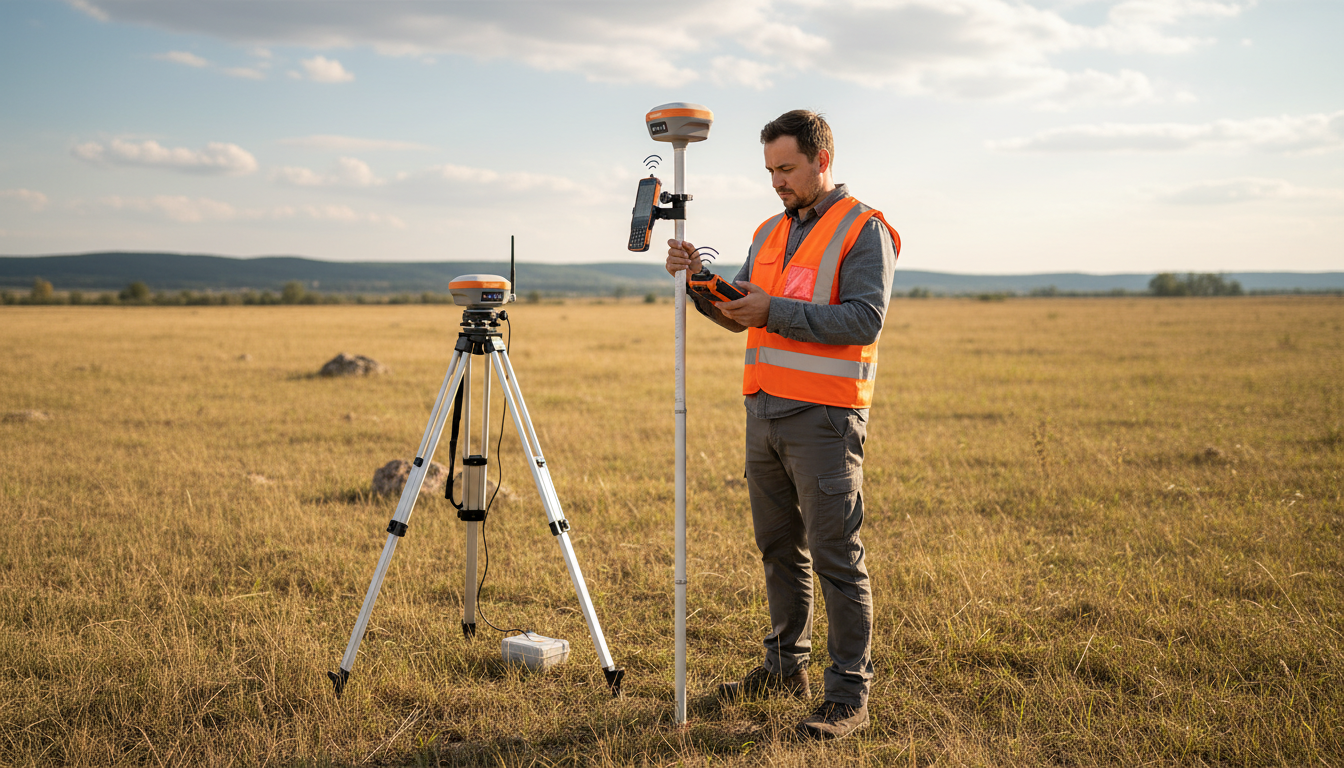




A recuperação de dados RTK é uma etapa crítica na rotina de campo. Após um dia inteiro de levantamento, o retorno ao escritório para processamento gera expectativa, e qualquer inconformidade pode representar atraso, retrabalho ou até a perda de um dia produtivo.
Pensando nisso, a CPE Tecnologia orienta seus clientes a adotarem boas práticas que garantam segurança, rastreabilidade e precisão dos dados, utilizando corretamente os equipamentos e softwares da linha CHCNAV.
Existem três pilares essenciais para prevenção e recuperação de perdas de dados:
- Configuração da base
- Gestão de arquivos na coletora
- Protocolo de recuperação
1. Configuração da base: a primeira etapa da recuperação de dados RTK
O arquivo de base é um dos mais importantes do projeto, pois serve como referência para o pós-processamento. Um erro na gravação ou o esquecimento de coletar os dados brutos pode inviabilizar completamente o processamento posterior.
A prevenção é o primeiro passo para evitar a necessidade de recuperação de dados RTK.
Verificação visual nos equipamentos CHCNAV
Os equipamentos representados pela CPE Tecnologia, como a linha CHCNAV, possuem sistemas de alerta que ajudam a garantir que os dados estejam sendo gravados corretamente:
LEDs indicadores (i50, i80, i90, i73+, i89)
Fique atento à frequência de pisca do LED de gravação. Se ele não estiver ativo, o dado bruto não está sendo gerado.
Telas OLED (i80, i83, i90, i93, iBase)
Verifique diretamente na tela o status dos satélites e confirme se o arquivo está sendo gravado corretamente antes de deixar o ponto.
A regra de ouro da nomenclatura
Um erro comum que pode impedir a leitura dos arquivos brutos em softwares de processamento e no site do IBGE é o uso de caracteres especiais.
Evite:
- Espaços
- Acentos (á, ê, õ)
- Cedilha (ç)
- Símbolos (@, #, $)
Utilize apenas:
- Letras simples
- Números
- Underline
Exemplo correto: BASE_PONTO_01
Essa padronização evita falhas na importação e facilita qualquer processo de recuperação de dados RTK.
Procedimento correto de desligamento
Sempre encerre a coleta e a gravação no GNSS, desligando fisicamente pelo receptor ou pela coletora.
Interrupções ou movimentações do equipamento sem o desligamento adequado podem gerar “arrasto”, transformando um ponto originalmente estatístico em cinemático. Esse cuidado é essencial tanto para o rover quanto para a base.
2. Gestão de dados na coletora: a importância do arquivo RW5 no levantamento RTK
Enquanto a base armazena o dado bruto, a coletora concentra a inteligência do levantamento RTK.
O que é o arquivo .RW5?
Dentro da pasta do projeto, o arquivo com extensão .RW5 é o histórico completo do levantamento RTK. Ele armazena informações fundamentais como:
- Altura do equipamento
- Zona de trabalho
- Data
- Software utilizado
- Configurações do levantamento
- Dados coletados
Esse arquivo garante rastreabilidade e segurança das informações, fatores essenciais em projetos técnicos.
Atenção: Nunca renomeie a pasta do projeto diretamente pelo Windows ou pelo gerenciador de arquivos da coletora após a finalização do trabalho.
O software LandStar cria um vínculo direto entre o nome da pasta e os arquivos internos. Ao alterar o nome externamente, o sistema não conseguirá reconhecer o projeto, resultando em erro de leitura e possível necessidade de recuperação de dados RTK.
3. Protocolo de recuperação de dados RTK no LandStar
Se uma obra foi apagada acidentalmente ou o arquivo apresenta erro ao abrir, isso não significa que o trabalho foi perdido. Os equipamentos da linha CHCNAV comercializados pela CPE Tecnologia contam com sistema de backup automático.
Onde encontrar o backup?
O software LandStar (versões 7 e 8) cria automaticamente cópias de segurança na pasta: system_prj_backup.
Passo a passo para recuperação
1. Conexão: conecte a coletora ao computador via cabo USB no modo de transferência de arquivos.
2. Caminho de acesso: Armazenamento Interno > CHCNAV > LandStar7 (ou 8) > PROJECTS > system_prj_backup
3. Identificação dos arquivos: você encontrará arquivos .zip com os sufixos:
- _new_bak (backup mais recente)
- _old_bak (versão anterior)
4. Restauração
- Copie o arquivo .zip para o computador
- Extraia a pasta compactada
- Mova a pasta extraída de volta para a coletora conforme a versão:
LandStar 8: CHCNAV > PROJECTS > DEFAULT
LandStar 7: CHCNAV > LS7_Projects
Esse procedimento permite restaurar o projeto e retomar o processamento normalmente.
Conclusão: prevenção e suporte especializado fazem a diferença
A recuperação de dados RTK é um recurso de emergência, mas a prevenção continua sendo a ferramenta mais poderosa do agrimensor moderno.
Seguir protocolos de configuração, organização e backup, aliados ao suporte técnico especializado da CPE Tecnologia, garante que o trabalho seja entregue com precisão, segurança e dentro do prazo.
Ficou com alguma dúvida sobre como configurar seu backup ou precisa de suporte técnico para seu equipamento CHCNAV? A equipe da CPE Tecnologia está à disposição para ajudar você a dominar seu equipamento e evitar perdas no campo.